
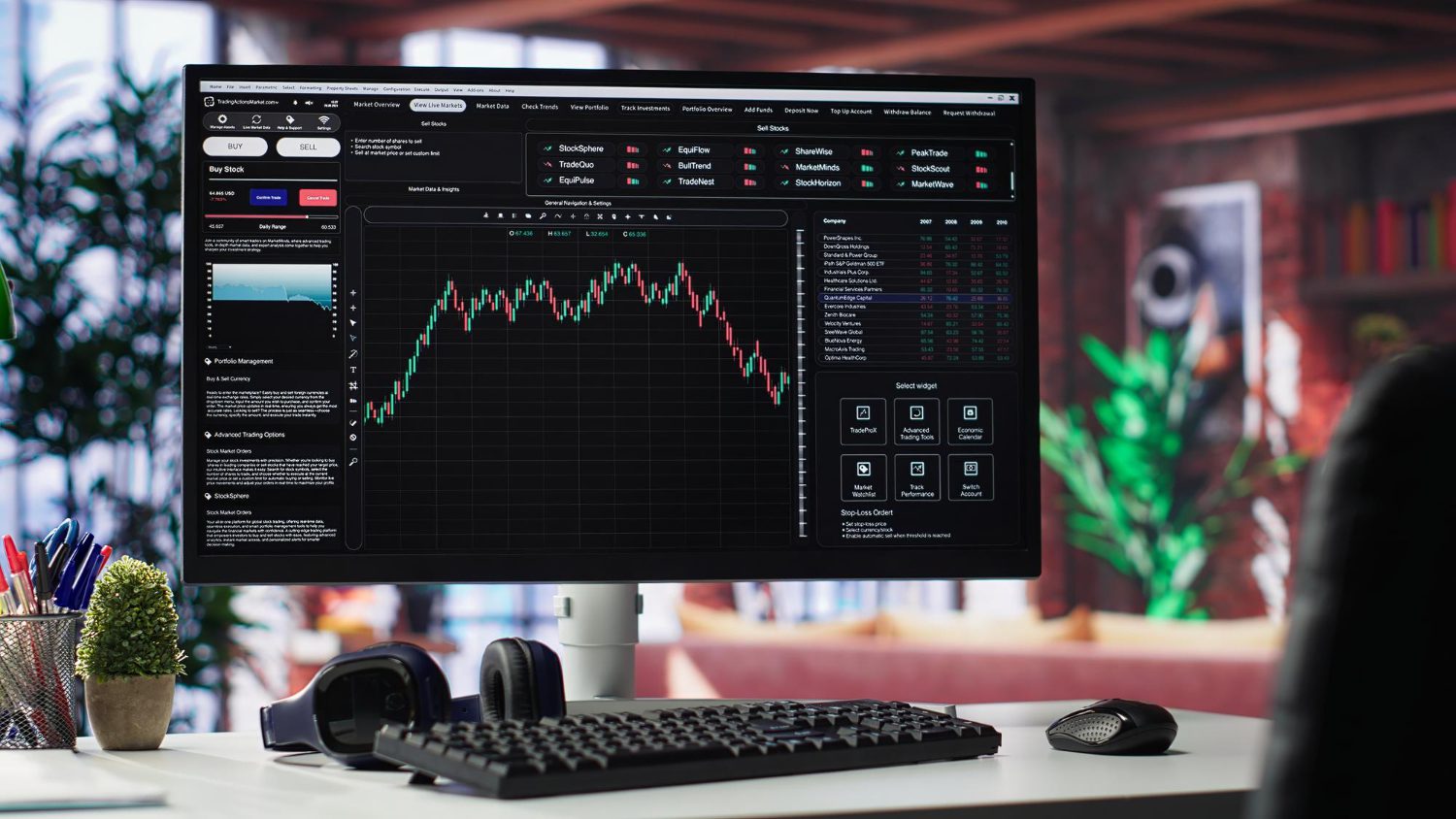

MetaTrader 4 (MT4) è la piattaforma di trading più diffusa al mondo tra i trader retail. Disponibile gratuitamente, compatibile con centinaia di broker e accessibile da PC, Mac e smartphone, rimane un punto di riferimento per chi opera su Forex, CFD e altri strumenti derivati.
Questa guida ti accompagna attraverso ogni aspetto pratico di MT4: dall’installazione alla gestione degli ordini, dall’analisi tecnica all’uso degli Expert Advisors. Se sei alle prime armi o hai appena aperto un conto con un broker che lo supporta, trovi qui tutto quello che ti serve per iniziare in modo consapevole.
Avvertenza informativa: il trading su CFD e Forex comporta rischi elevati di perdita del capitale. Tra il 74% e l’89% dei conti retail perde denaro operando con strumenti a leva. Questa guida ha scopo esclusivamente informativo e non costituisce consulenza finanziaria personalizzata.
Che cos’è MetaTrader 4?
MetaTrader 4 è un software di trading sviluppato dalla società MetaQuotes Software e rilasciato nel luglio 2005. In vent’anni è diventato lo standard del settore per il trading retail su Forex e CFD, grazie a una combinazione di funzionalità che poche altre piattaforme riescono a offrire insieme.
Le caratteristiche principali che spiegano la sua diffusione:
- Gratuito per l’utente finale: non devi pagare alcuna licenza. Il broker lo mette a disposizione senza costi aggiuntivi
- Compatibilità ampia: centinaia di broker a livello mondiale lo supportano, tra cui operatori regolamentati in Europa e disponibili per residenti italiani
- Ecosistema aperto: una comunità globale condivide liberamente indicatori personalizzati, script e robot di trading (Expert Advisors) sviluppati nel linguaggio MQL4
- Multi-dispositivo: disponibile come applicazione desktop per Windows, come versione WebTrader via browser e come app mobile per Android e iOS
Nel 2010 MetaQuotes ha rilasciato MetaTrader 5 (MT5) come successore, ma l’adozione è stata lenta perché i codici MQL4 non sono direttamente compatibili con MT5. Molti trader e broker hanno preferito mantenere MT4, che oggi rimane la piattaforma preferita per il Forex retail nonostante la casa madre abbia interrotto il rilascio di nuove licenze nel 2020.
Dal 2020 in poi, alcuni broker hanno progressivamente abbandonato MT4 a favore di MT5 o di piattaforme proprietarie. Prima di scegliere un broker, verifica sempre quale piattaforma supporta e in quale versione.
Installazione e configurazione iniziale di MT4
La procedura di installazione è diversa a seconda del sistema operativo in uso.
Su Windows
Il metodo corretto è scaricare MT4 direttamente dall’area clienti del tuo broker, non dal sito ufficiale di MetaQuotes. Ogni broker distribuisce una versione preconfigurata con i propri server di trading e, in alcuni casi, con indicatori tecnici aggiuntivi preinstallati.
- Accedi all’area clienti del tuo broker
- Scarica il file di installazione (di solito denominato
nomeBroker4setup.exe) - Avvia il file e segui la procedura guidata (durata: 1-2 minuti)
- Al termine, MT4 si avvia automaticamente e richiede i dati di accesso
Non interrompere il processo durante il download dei file di sistema.
Su Mac
MT4 non ha una versione nativa per macOS. Per usarlo su Mac devi ricorrere a uno dei seguenti metodi:
- Wine: software gratuito che permette di eseguire applicazioni Windows su Mac senza virtualizzazione completa
- Parallels Desktop: soluzione a pagamento che installa un sistema Windows completo all’interno di macOS
- WebTrader: molti broker offrono una versione web di MT4 accessibile via browser, senza installazione
Su dispositivi mobili
L’app MT4 è disponibile su Google Play (Android) e App Store (iOS). Cerca “MetaTrader 4” e scarica l’app ufficiale di MetaQuotes. Dopo l’installazione, seleziona il server del tuo broker dall’elenco o inseriscilo manualmente, quindi accedi con le credenziali del conto.
Conto demo: punto di partenza obbligato
Prima di operare con denaro reale, apri un conto demo. La maggior parte dei broker offre conti demo con capitale virtuale (spesso 10.000–50.000 euro simulati) che replicano le condizioni di mercato reali. Questo ti consente di:
- Familiarizzare con l’interfaccia senza rischi economici
- Testare strategie di trading
- Capire come funzionano gli ordini, lo spread e la leva finanziaria
Passa al conto reale solo quando sei in grado di operare in modo costante e consapevole sul demo.
Le 4 finestre principali dell’interfaccia di MT4
L’interfaccia di MT4 può sembrare complessa al primo avvio. In realtà è composta da quattro aree funzionali ben distinte. Conoscerle ti permette di orientarti rapidamente.
1. Market Watch (osservatorio di mercato)
Si trova nella parte sinistra dello schermo. Mostra in tempo reale i prezzi Bid e Ask degli strumenti disponibili sul conto. Da questa finestra puoi:
- Aggiungere o rimuovere strumenti dalla lista
- Aprire un grafico con doppio clic su uno strumento
- Accedere alla finestra degli ordini con clic destro
2. Navigator
Situato sotto il Market Watch, il Navigator raccoglie tutti gli elementi configurabili della piattaforma:
- I conti di trading disponibili (demo e reali)
- Gli indicatori tecnici predefiniti e personalizzati
- Gli Expert Advisors (EA) caricati nella piattaforma
- Gli script
Puoi trascinare indicatori o EA direttamente sul grafico dal Navigator.
3. Area grafici (Chart Window)
Occupa la parte centrale dell’interfaccia. È l’area dove visualizzi i grafici di prezzo e applichi gli strumenti di analisi tecnica. Puoi aprire più grafici contemporaneamente e organizzarli in modalità a cascata, affiancati o sovrapposti tramite il menu “Window”.
Su ogni grafico puoi personalizzare:
- Il timeframe (da 1 minuto a 1 mese)
- Il tipo di grafico: candele giapponesi, barre o linea
- Il colore di sfondo e delle candele
- Gli indicatori e gli oggetti tracciati
4. Terminal (finestra terminale)
La finestra in basso raccoglie le informazioni operative del conto. È divisa in schede:
- Trade: mostra le posizioni aperte con profitto/perdita in tempo reale, livello di margine e swap
- Account History: storico delle operazioni chiuse
- Alerts: gestione degli alert di prezzo
- Journal: registro delle attività della piattaforma (utile per il debug degli EA)
- News: notizie di mercato, se disponibili con il broker
Monitorare regolarmente la scheda Trade ti aiuta a tenere sotto controllo il rischio complessivo del portafoglio aperto.
Aprire il tuo primo ordine su MetaTrader 4
Aprire un’operazione su MT4 richiede pochi passaggi, ma è fondamentale capire ogni campo prima di confermare l’ordine.
Come accedere alla finestra ordini
Ci sono tre metodi equivalenti:
- Premi il tasto F9 da tastiera
- Fai clic su “Nuovo Ordine” nella barra degli strumenti
- Fai clic destro sul grafico e seleziona “Trading” → “Nuovo Ordine”
I campi della finestra ordine
| Campo | Descrizione | Note operative |
|---|---|---|
| Symbol | Strumento su cui operare | Selezionalo dal menu a discesa |
| Volume (Lots) | Dimensione dell’operazione | 1 lotto standard = 100.000 unità della valuta base; 0,01 = micro lotto |
| Stop Loss | Prezzo a cui l’operazione si chiude automaticamente in perdita | Sempre da impostare prima di confermare l’ordine |
| Take Profit | Prezzo a cui l’operazione si chiude automaticamente in profitto | Facoltativo ma consigliato per gestire il rischio/rendimento |
| Tipo ordine | Market, Limit, Stop | Market esegue immediatamente; Limit e Stop sono ordini pendenti |
| Comment | Nota personale sull’operazione | Opzionale, utile per il journal di trading |
Stop Loss: perché non è opzionale
Il Stop Loss è la misura di protezione fondamentale di ogni operazione. Senza di esso, una posizione in perdita può continuare ad ampliarsi fino a erodere l’intero margine disponibile. Non aprire mai un’operazione senza aver prima definito il livello di Stop Loss.
Una regola orientativa comune tra i trader è limitare il rischio per singola operazione a una percentuale del capitale totale (spesso tra l’1% e il 2%). Questo approccio richiede di calibrare il volume dell’ordine in funzione della distanza tra il prezzo di ingresso e lo Stop Loss.
Ordini pendenti
Gli ordini pendenti ti permettono di impostare un ingresso automatico a un prezzo futuro, senza dover stare davanti al monitor:
- Buy Limit: acquisto a un prezzo inferiore al prezzo attuale
- Sell Limit: vendita a un prezzo superiore al prezzo attuale
- Buy Stop: acquisto a un prezzo superiore al prezzo attuale (breakout rialzista)
- Sell Stop: vendita a un prezzo inferiore al prezzo attuale (breakout ribassista)
Calcola la tua dimensione di posizione
La dimensione corretta di ogni posizione dipende da tre variabili: il capitale disponibile, la percentuale di rischio che intendi assumere per l’operazione e la distanza in pip tra il prezzo di ingresso e lo Stop Loss.
La formula base è:
Volume (lotti) = (Capitale × % Rischio) ÷ (Distanza Stop Loss in pip × Valore pip per lotto)
Esempio pratico: con un conto da 5.000 euro, un rischio dell’1% per operazione (50 euro) e uno Stop Loss a 20 pip su EUR/USD (valore pip per lotto standard: circa 10 euro), il volume corretto è:
50 ÷ (20 × 10) = 0,25 lotti
Molti broker offrono calcolatori integrati nella piattaforma o come strumento separato nell’area clienti. Usarli sistematicamente è una buona abitudine operativa.
Gli strumenti di analisi tecnica su MT4
MT4 include di default una libreria di indicatori tecnici suddivisi in categorie. Puoi aggiungerli al grafico trascinandoli dal Navigator o tramite il menu “Inserisci” → “Indicatori”.
Indicatori predefiniti principali
| Categoria | Indicatori disponibili | Utilizzo tipico |
|---|---|---|
| Trend | Medie mobili (SMA, EMA), Bande di Bollinger, MACD, Ichimoku | Identificare la direzione del mercato |
| Oscillatori | RSI (periodo standard: 14), Stocastico, CCI, Williams %R | Individuare ipercomprato/ipervenduto |
| Volume | Volumes, OBV, Money Flow Index | Confermare la forza di un movimento |
| Volatilità | ATR (Average True Range), Bande di Bollinger | Misurare l’ampiezza delle oscillazioni di prezzo |
Strumenti grafici
Oltre agli indicatori, MT4 mette a disposizione strumenti per disegnare direttamente sul grafico:
- Linee di tendenza: tracciabili con il tasto rapido Ctrl + clic, o dalla barra degli strumenti
- Livelli orizzontali: supporti e resistenze
- Ritracciamenti di Fibonacci
- Canali, angoli di Gann, pattern geometrici
Gli oggetti tracciati si salvano con il template del grafico, così non devi ridisegnarli ogni volta che riapri la piattaforma.
Indicatori personalizzati ed Expert Advisors
Uno dei vantaggi principali di MT4 è la possibilità di estendere le funzionalità predefinite attraverso il linguaggio di programmazione MQL4.
Indicatori personalizzati
Puoi installare indicatori sviluppati da terze parti che non sono presenti nella libreria predefinita. La procedura è:
- Scarica il file con estensione
.ex4o.mq4 - In MT4, vai su File → Apri cartella dati
- Naviga nel percorso MQL4 → Indicators e copia il file
- Riavvia MT4 o aggiorna il Navigator con clic destro → “Aggiorna”
L’indicatore sarà disponibile nella sezione “Indicatori personalizzati” del Navigator.
Expert Advisors (EA): trading automatizzato
Gli Expert Advisors sono programmi che eseguono operazioni in modo automatico secondo regole predefinite. Possono operare 24 ore su 24, anche quando non sei davanti al computer.
Per attivare un EA:
- Assicurati che il trading automatico sia abilitato (pulsante “AutoTrading” nella barra degli strumenti deve essere attivo)
- Trascina l’EA dal Navigator sul grafico dello strumento desiderato
- Configura i parametri nelle impostazioni
- Abilita la casella “Consenti trading automatico”
Attenzione: l’uso di EA non elimina il rischio di perdita. Un EA basato su una strategia non testata o su parametri non adatti alle condizioni di mercato può generare perdite significative. Prima di usare un EA su conto reale, testalo su conto demo per un periodo sufficiente.
MT4 vs MT5: quale piattaforma scegliere?
La scelta tra MT4 e MT5 dipende principalmente dall’uso che intendi farne e dai mercati su cui vuoi operare.
| Criterio | MetaTrader 4 | MetaTrader 5 |
|---|---|---|
| Anno di rilascio | 2005 | 2010 |
| Mercati supportati | Forex, CFD | Forex, CFD, azioni, futures, opzioni |
| Timeframe disponibili | 9 | 21 |
| Linguaggio di programmazione | MQL4 | MQL5 |
| Compatibilità indicatori MQL4 | Sì (nativa) | No (incompatibili) |
| Comunità e risorse | Molto ampia (20 anni di sviluppo) | In crescita ma meno sviluppata |
| Nuove licenze broker | Interrotte dal 2020 | Attive |
| Adatto a trader Forex retail | Sì, in modo ottimale | Sì, con più funzionalità |
In sintesi: se il tuo broker supporta entrambe le versioni e operi principalmente su Forex e CFD, MT4 rimane una scelta solida per la sua semplicità e la vastità dell’ecosistema disponibile. Se invece vuoi accedere anche ad azioni, futures o opzioni, oppure il tuo broker offre solo MT5, la versione più recente è la scelta logica.
Domande frequenti su MetaTrader 4
MT4 funziona su Mac?
MT4 non ha una versione nativa per macOS. Per usarlo su Mac puoi ricorrere a Wine (gratuito), Parallels Desktop (a pagamento) oppure alla versione WebTrader che molti broker mettono a disposizione via browser, senza alcuna installazione.
Qual è la differenza tra lotto standard, mini lotto e micro lotto?
Su MT4, 1 lotto standard corrisponde a 100.000 unità della valuta base. Un mini lotto (0,10) equivale a 10.000 unità, mentre un micro lotto (0,01) corrisponde a 1.000 unità. La scelta del volume incide direttamente sul valore pip e quindi sull’esposizione al rischio.
Come installo un indicatore personalizzato su MT4?
Devi copiare il file .ex4 o .mq4 nella cartella MQL4 → Indicators accessibile tramite “File → Apri cartella dati” nella piattaforma. Dopo il riavvio di MT4, l’indicatore appare nel Navigator sotto “Indicatori personalizzati”.
Qual è il periodo standard del RSI su MT4?
Il valore predefinito del periodo RSI su MT4 è 14. Questo parametro è modificabile nelle impostazioni dell’indicatore. Periodi più brevi (es. 9) rendono l’indicatore più reattivo ai movimenti di prezzo; periodi più lunghi (es. 21) lo rendono più stabile ma meno tempestivo.
Quanti broker sono compatibili con MT4?
Prima del blocco delle nuove licenze nel 2020, il numero di broker con licenza MT4 superava i 500 a livello globale. Oggi molti di quelli già attivi continuano a offrirlo, ma i nuovi broker tendono a utilizzare MT5 o piattaforme proprietarie. Prima di aprire un conto, verifica quale piattaforma supporta il broker scelto e se questa è disponibile per clienti residenti in Italia.
MT4 è sicuro? Quali broker regolamentati lo offrono in Italia?
MT4 in sé è un software sviluppato da MetaQuotes. La sicurezza operativa dipende dal broker che lo distribuisce. Per i residenti in Italia è importante scegliere broker regolamentati da autorità europee riconosciute da CONSOB (come FCA, CySEC, BaFin, o direttamente CONSOB) e verificare che offrano protezione del saldo negativo e conti segregati. Consulta l’elenco dei broker autorizzati sul sito ufficiale CONSOB prima di aprire un conto reale.
Posso usare MT4 per investire in ETF o azioni?
MT4 è progettato principalmente per il trading su Forex e CFD. Non è la piattaforma adatta per l’investimento in ETF o azioni con ottica di lungo periodo. Per questo tipo di investimento, è più appropriato valutare un conto titoli tradizionale presso una banca o un broker regolamentato che offra accesso diretto ai mercati azionari e gestione fiscale in regime amministrato.
Cosa significa “regime amministrato” e MT4 è compatibile?
Il regime amministrato è un sistema fiscale in cui il broker o l’intermediario calcola, trattiene e versa autonomamente le imposte sulle plusvalenze al posto del cliente, senza necessità di dichiarazione nel modello Redditi. I broker che offrono MT4 sono quasi sempre broker esteri in regime dichiarativo: l’utente deve gestire autonomamente la tassazione dei proventi nella dichiarazione dei redditi italiana. È un aspetto rilevante da considerare nella scelta del broker.
Disclaimer: le informazioni contenute in questa guida hanno scopo esclusivamente informativo e divulgativo. Non costituiscono consulenza finanziaria, fiscale o di investimento personalizzata. Il trading su strumenti finanziari a leva comporta rischi significativi di perdita del capitale. Prima di operare con denaro reale, valuta attentamente il tuo profilo di rischio e, se necessario, consulta un professionista abilitato. Verifica sempre che il broker scelto sia regolamentato e autorizzato a operare nei confronti di clienti residenti in Italia.
I contenuti di questo articolo hanno scopo puramente informativo ed educativo e non costituiscono in alcun modo una consulenza personalizzata sugli investimenti o una raccomandazione ad acquistare o vendere strumenti finanziari.
Gli investimenti comportano rischi, inclusa la perdita totale o parziale del capitale investito. Le performance passate non sono garanzia di risultati futuri.
Prima di prendere qualsiasi decisione di investimento, effettua sempre le tue ricerche e, se necessario, consulta un consulente finanziario professionista indipendente.
Le informazioni contenute in questo articolo sono aggiornate al %anno% e potrebbero subire modifiche. Verifica sempre le condizioni attuali sui siti ufficiali dei broker.
Lascia un commento